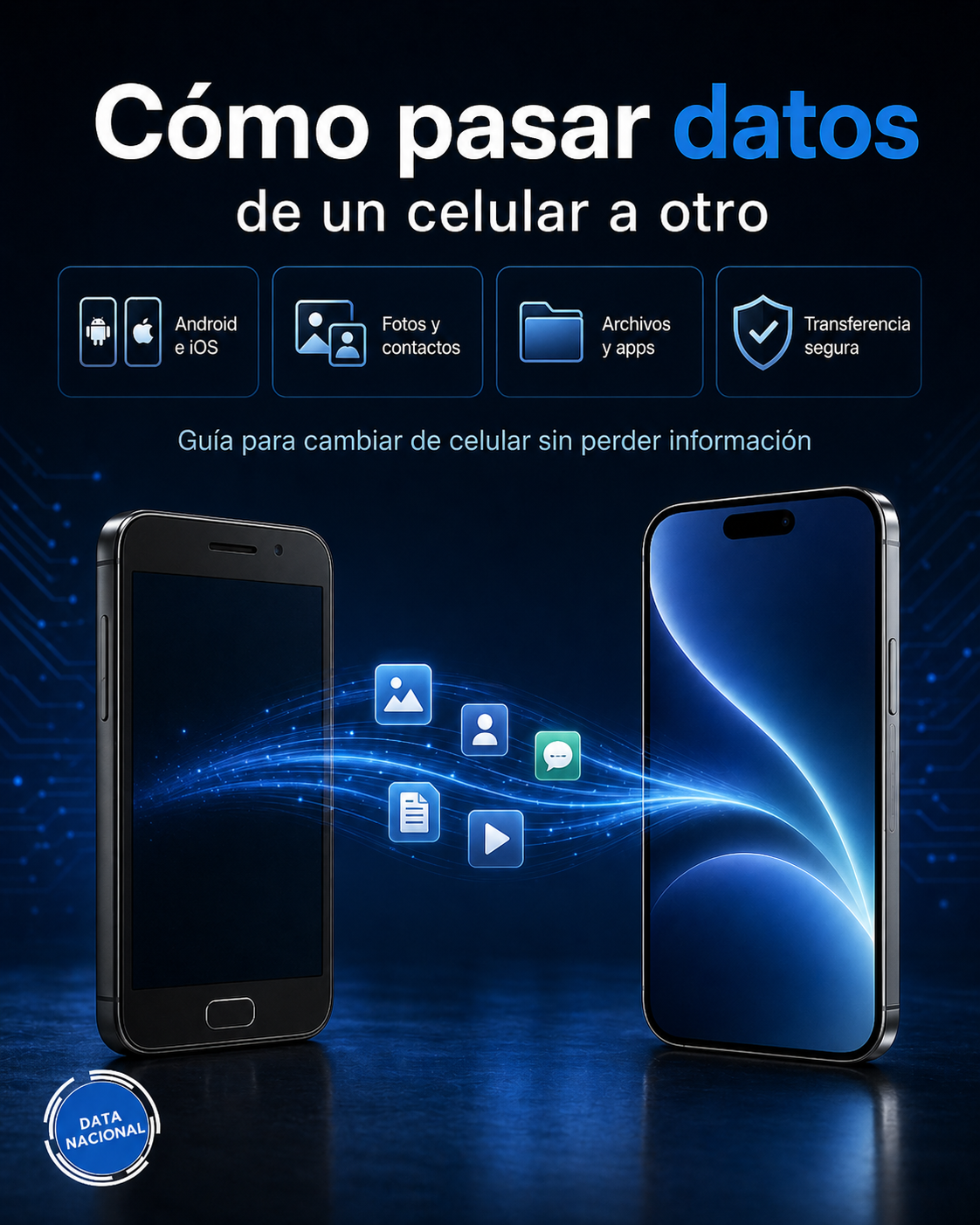
Cambiar de celular puede parecer complicado cuando hay fotos, contactos, chats, aplicaciones y archivos importantes guardados en el equipo anterior.
La buena noticia es que hoy existen formas simples de transferir la información, tanto si pasás de Android a Android, de iPhone a iPhone o de un sistema a otro.
Te recomendamos: Cómo quitar lo amarillento de los electrodomésticos
Lo importante es preparar bien el equipo viejo antes de iniciar el cambio para evitar pérdidas innecesarias.
Qué datos se pueden pasar de un celular a otro
Cuando una persona cambia de celular, generalmente quiere conservar todo lo que usaba a diario. Entre los datos más importantes están los contactos, las fotos, los videos, los documentos, los mensajes, las aplicaciones instaladas, las cuentas de correo y algunas configuraciones del sistema.
En la mayoría de los casos, el traspaso se puede hacer de forma bastante completa. Sin embargo, no siempre todo se copia exactamente igual, especialmente cuando se cambia de Android a iPhone o de iPhone a Android. Algunas aplicaciones pueden requerir volver a iniciar sesión, descargar nuevamente ciertos archivos o configurar permisos desde cero.
Por eso, antes de empezar, conviene revisar qué información es realmente importante. Las fotos familiares, los contactos laborales, los archivos descargados, las conversaciones de mensajería y las claves de acceso suelen ser lo más delicado. Si todo eso está protegido con una copia de seguridad, el cambio de celular se vuelve mucho más seguro.
Antes de empezar: revisá la copia de seguridad
El primer paso es comprobar que el celular viejo tenga una copia de seguridad reciente. En Android, muchas veces los contactos, fotos, calendario y configuraciones están vinculados a una cuenta de Google. En iPhone, la información suele guardarse en iCloud o en una copia hecha desde una computadora.
Esto es clave porque, si algo falla durante la transferencia, la copia de seguridad funciona como respaldo. No conviene borrar ni reiniciar el celular viejo hasta estar completamente seguro de que el nuevo ya tiene todo lo necesario.
También es recomendable conectar ambos celulares a una red WiFi estable y mantenerlos con buena batería. Si la transferencia se interrumpe por falta de carga o mala conexión, algunos datos pueden quedar incompletos y habrá que repetir parte del proceso.
Cómo pasar datos de Android a Android
Cuando el cambio es de un celular Android a otro Android, el proceso suele ser el más simple. Al encender el nuevo equipo por primera vez, normalmente aparece una opción para copiar aplicaciones y datos desde otro celular. El sistema puede ofrecer hacerlo por cable, por WiFi o mediante la cuenta de Google.
La opción más práctica suele ser iniciar sesión con la misma cuenta de Google que se usaba en el teléfono anterior. De esa manera, el celular nuevo puede recuperar contactos, calendario, algunas configuraciones, aplicaciones y otros datos asociados a esa cuenta.
Para fotos y videos, conviene revisar si estaban sincronizados con Google Fotos o guardados solamente en la memoria del celular. Si estaban en la nube, aparecerán al iniciar sesión. Si estaban solo en el equipo, habrá que transferirlos con cable, mediante una aplicación de migración o copiarlos manualmente.
Cómo pasar datos de iPhone a iPhone
En el caso de pasar de un iPhone viejo a uno nuevo, Apple ofrece una función de inicio rápido que permite acercar ambos dispositivos y comenzar la transferencia. Esta opción suele copiar una gran parte de la información, incluyendo ajustes, aplicaciones, fotos, contactos y datos vinculados a la cuenta.
También se puede restaurar una copia de seguridad desde iCloud. Para eso, el iPhone anterior debe haber hecho una copia reciente. Luego, durante la configuración del nuevo equipo, se elige la opción de restaurar desde iCloud y se espera a que se descargue la información.
Es importante tener paciencia, porque aunque el celular pueda empezar a usarse rápido, muchas fotos, videos y aplicaciones pueden seguir descargándose en segundo plano durante un buen rato.
Cómo pasar datos de Android a iPhone
Cuando el cambio es de Android a iPhone, el proceso requiere un poco más de atención. Apple cuenta con una aplicación pensada para ayudar en esa transferencia. Esta herramienta permite pasar contactos, mensajes, fotos, videos, cuentas de correo, calendarios y algunos datos compatibles.
Lo ideal es hacer este proceso durante la configuración inicial del iPhone, antes de empezar a usarlo. Si el iPhone ya fue configurado, puede ser necesario borrar el contenido para volver al inicio y hacer la migración correctamente.
Algunas aplicaciones no se transfieren como tal, pero el sistema puede sugerir descargar las versiones disponibles en la tienda de Apple. En cuanto a las conversaciones de mensajería, conviene revisar dentro de cada aplicación si existe una opción específica para migrar chats, ya que no todas funcionan igual.
Cómo pasar datos de iPhone a Android
Si el cambio es de iPhone a Android, muchos teléfonos actuales ofrecen una herramienta de transferencia durante la configuración inicial. En algunos casos se puede conectar el iPhone al Android con un cable compatible, y en otros se puede hacer parte del proceso mediante una cuenta de Google.
Antes de comenzar, conviene sincronizar contactos, calendario, fotos y archivos importantes. También es útil tener activa la cuenta de Google que se va a usar en el nuevo equipo, porque será la base para recuperar gran parte de la información.
Al igual que en el caso contrario, algunas aplicaciones deberán descargarse nuevamente. Las compras, suscripciones o datos internos dependen de cada servicio, por eso es recomendable iniciar sesión en las apps importantes y comprobar que todo aparezca correctamente.
Qué pasa con WhatsApp y otras aplicaciones
Una de las dudas más comunes al cambiar de celular es qué ocurre con WhatsApp. Para no perder conversaciones, lo más importante es hacer una copia de seguridad desde la propia aplicación antes de cambiar el equipo. En algunos casos, la copia se guarda en Google Drive; en otros, en iCloud.
Si el cambio es dentro del mismo sistema, el proceso suele ser más directo. Por ejemplo, de Android a Android o de iPhone a iPhone. Cuando se cambia entre Android y iPhone, hay que usar las opciones oficiales de migración disponibles en la aplicación o en el asistente de configuración del teléfono.
Con otras aplicaciones pasa algo parecido. Redes sociales, bancos, billeteras virtuales, correo electrónico y plataformas de streaming suelen requerir iniciar sesión nuevamente. Por seguridad, algunas incluso piden verificar la identidad o autorizar el nuevo dispositivo.
Archivos, fotos y contactos: lo que no hay que olvidar
Aunque muchas cosas se copian automáticamente, siempre conviene revisar tres grupos de datos: fotos, contactos y archivos descargados. Las fotos pueden estar en la nube o solo en la memoria del equipo. Los contactos pueden estar guardados en la cuenta, en el teléfono o incluso en la tarjeta SIM. Los archivos pueden estar en carpetas internas que no siempre se transfieren solas.
Antes de borrar el celular viejo, abrí la galería, la agenda y el administrador de archivos. Revisá si hay documentos importantes, comprobantes, audios, descargas o imágenes que no aparecieron en el nuevo dispositivo.
También es buena idea revisar las notas, grabaciones de voz y contraseñas guardadas. Muchas veces son datos que no se tienen en cuenta hasta que hacen falta.
Qué hacer antes de vender o regalar el celular viejo
Una vez que el nuevo celular ya tiene toda la información, recién ahí se puede preparar el equipo anterior para venderlo, regalarlo o guardarlo. Antes de hacerlo, hay que cerrar las cuentas principales, quitar bloqueos vinculados al usuario y realizar un restablecimiento de fábrica.
No alcanza con borrar fotos o eliminar aplicaciones una por una. Lo más seguro es restaurar el celular desde la configuración del sistema, después de verificar que la transferencia fue exitosa. De esa manera, el equipo queda limpio y la información personal no queda expuesta.
Tips y consejos:
- No borres el celular viejo el mismo día de la transferencia. Usalo como respaldo durante algunas horas o incluso un par de días, hasta confirmar que todo lo importante está en el equipo nuevo.
- Revisá especialmente WhatsApp, fotos, contactos, notas, archivos descargados y aplicaciones bancarias. Son las áreas donde más suelen aparecer problemas cuando se cambia de dispositivo.
- Mantené ambos celulares cargados y conectados a una buena red WiFi. Una transferencia interrumpida puede demorar más y generar errores innecesarios.
- Si tenés muchas fotos o videos, la migración puede tardar bastante. No conviene apurarse ni cerrar procesos antes de tiempo.
- Guardá tus contraseñas o asegurate de tener acceso al correo principal. Muchas aplicaciones pedirán iniciar sesión nuevamente en el celular nuevo.
- Si cambiás de sistema, revisá qué aplicaciones tienen versión disponible en el nuevo dispositivo. La mayoría de las apps conocidas están en ambos, pero algunas funciones pueden variar.
- Antes de restaurar el equipo viejo, verificá que los contactos aparezcan completos. A veces algunos estaban guardados solo en la memoria interna o en la SIM.
- En aplicaciones importantes, como bancos o billeteras virtuales, puede ser necesario volver a activar el dispositivo. Hacelo con calma y desde conexiones seguras.
Cambiar de celular no tiene por qué ser un problema si se hace con orden.
Con una copia de seguridad reciente, una buena conexión y una revisión final de los datos más importantes, es posible pasar la información al nuevo equipo sin perder fotos, contactos ni archivos esenciales.